 ☆さて久々の記事ですが、今回は言わずと知れた『GoPro』の動画を家庭用Blurayレコーダーに保存して観る!という企画。
GoProは簡単に奇麗な動画が撮れますが、データで保存すると以外とそれっきり....
友人に渡すのもパソコンのスペックが必要だったりとなかなか難しい、そこで!
Blurayで渡せれば簡単に観られるのでやってみる事に......
今回はMacだけでなくWinも使いますが高価なソフトはいりませんのでご安心を....
特定の機種でのTRYとなりますので、ご了承下さい。
まず、GoProの動画ですが、今回フルHD(フルハイビジョン)いわゆる1920×1080 pixcel 60fps の動画を使います。
使用するブルーレイレコーダーはPanasonicのDIGA DMR-BW690 です。
HDMI経由やUSB経由ではDIGAにダビング出来ませんのでSDカード経由でダビングをしました。AVCHD規格に変換してDIGAにダビングを行います。
 ☆まずはダビング可能なフルハイビジョン動画に変換します。ここではMac版の「HandBrake」を使って変換します。(Windows版もあります。)
ダウンロードはこちら
起動すると元動画を聞いてきますので選んで下さい。
パラメーターの変更箇所は「Video」から、Flamerate(フレームレート)を「Same as source」から「 29.97(NTSC Video)」[FPS]へ、さらに「Constant Framerate」へ変更します。「Video Codec」は「H.264(x264)」のままでOK
「Format」は「MP4 file」です。
元動画のサイズが異なる場合は右上の「Picture Stteings」で解像度を1920×1080へ変更して下さい。
次に「Audio」です。「Codec」は「AAC(CoreAudio)」「Samplerate」を「48」へ変更して下さい。
動画の出力先を指定して、いよいよ左上の「Start」ボタンを押して変換を初めて下さい。
。
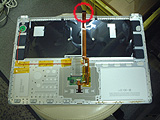
この六角レンチはサイズがピッタリのモノが見当たりませんでしたのでトルクスドライバのT-6で紙を挟み込んで回しました。全てのネジを外した後、丁寧にパームレスト部分をなるべく平行に持ち上げます、接続しているフィルムケーブルは1本です。前期型のPB G4は2本だったと思いますが1本に変更されている様です。※赤丸部分
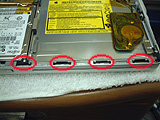
 ドライブスロット部分の爪は画像の様に金属に変更されており、受けはプラスチックになっていますので変形の心配は前期型よりも少なくなっています。4箇所で止まっています。
|
☆それではドライブの取外しへ進みましょう〜!
光学ドライブはハードディスクと共通の留め具で3箇所でネジ止めされています。バックアップバッテリーは両面テープでドライブに貼り付いているだけですので丁寧に剥がして下さい。
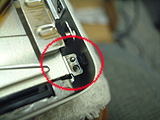
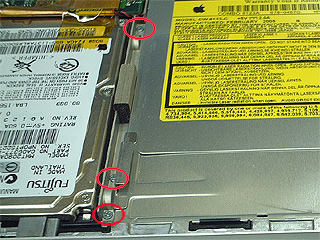 ドライブ右手前にもネジが止まっています。ネジを外しただけでは容易に外れない様にラバーで引っかかっていますので左側からドライブを持ち上げて外します。 ドライブ右手前にもネジが止まっています。ネジを外しただけでは容易に外れない様にラバーで引っかかっていますので左側からドライブを持ち上げて外します。
|
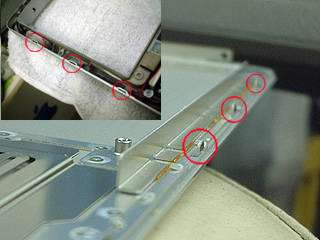 ☆ドライブに付いているステーを新しいドライブに付け替えてバックアップバッテリーを貼付ければ作業は一段落です。後は元に戻すだけです。
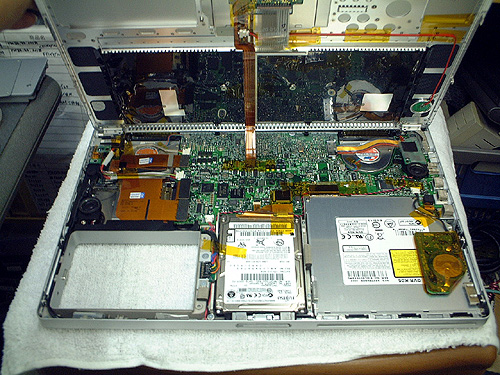
組み立て時には左側の爪の噛み合わせに注意して組んでいきます。先にパームレストのケーブルを取付けてからなるべく水平に組付けます。
|
|
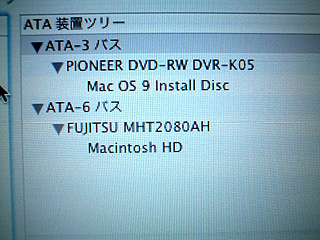
☆取付後にシステムプロフィールで正常に認識している事が確認できます。
|